特典会のコメント動画、BGMで推しの声が聞こえない…雑音を抑えてクリアにする無料ツールの使い方
OshiFrame 編集部
特典会やチェキ会で撮った「推しからのコメント動画」や、ボイスメッセージ。家に帰って見返してみたら、会場のBGMや周りの話し声が大きくて、肝心の推しの声がほとんど聞き取れない。そんな経験はありませんか。
その場ではちゃんと聞こえていたのに、録音すると声が埋もれてしまうのは、珍しいことではありません。この記事では、なぜ録音すると声が埋もれるのか、登録なしで使える無料ツールで何ができるのか、4つのモードの選び方、そして最初から聞き取りやすく録るコツをまとめます。
なぜ特典会の録音は、推しの声が埋もれるのか
ライブハウスや物販会場は、録音するにはかなり厳しい環境です。
- 会場のスピーカーから流れる大きなBGM
- 隣のレーンの話し声や、待機列のざわめき
- 空調やマイクの電気的なノイズ
スマホのマイクは、前も後ろも区別せず、周りの音を全部拾います。しかも、推しの声は少し離れた位置から小さく入り、自分の声はマイクのすぐそばから大きく入ります。結果として、聞きたい声が一番小さく、聞きたくない音が大きいという録音になりがちです。
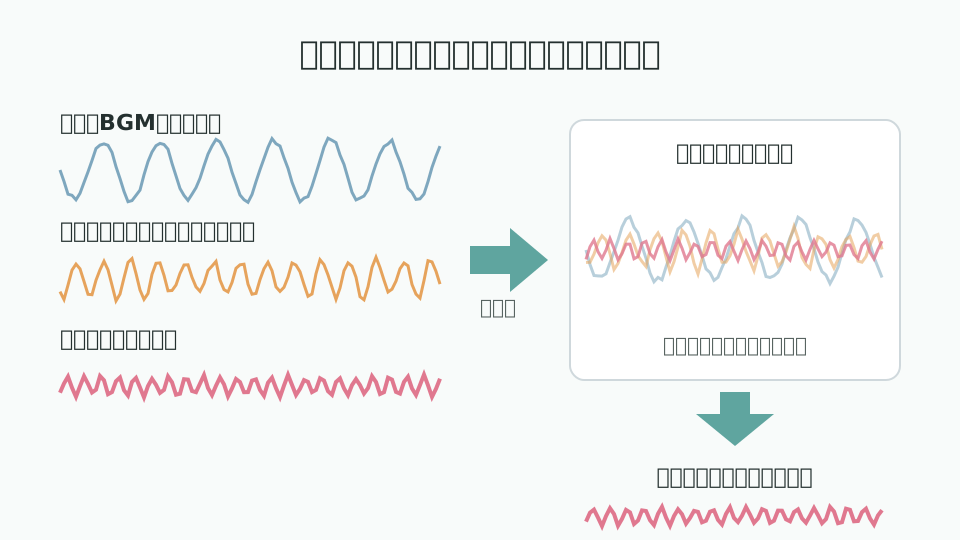
ふつうのノイズ除去と、「音源分離」の違い
イコライザーなどで特定の音の高さを削る方法は、BGMを消そうとすると推しの声まで削れて、こもった不自然な声になりがちです。声とBGMは、同じ音の高さの範囲に重なっているからです。
これに対して「音源分離」は、音を声の成分と、それ以外の成分に分けて取り出す考え方です。声の成分だけを残すので、音の高さで一律に削るよりも、声の自然さを保ちやすくなります。
ひとつ大事な点があります。このツールは、声を新しく作ったり、似せて合成したりはしません。録音に入っていた声のうち、BGMや周りの音と分けられる部分を残すだけです。推しの声を、AIが作り直すわけではありません。
無料ツールの使い方(登録不要)
スマホのブラウザで、特典会ボイス・動画の雑音除去ツール を開きます。
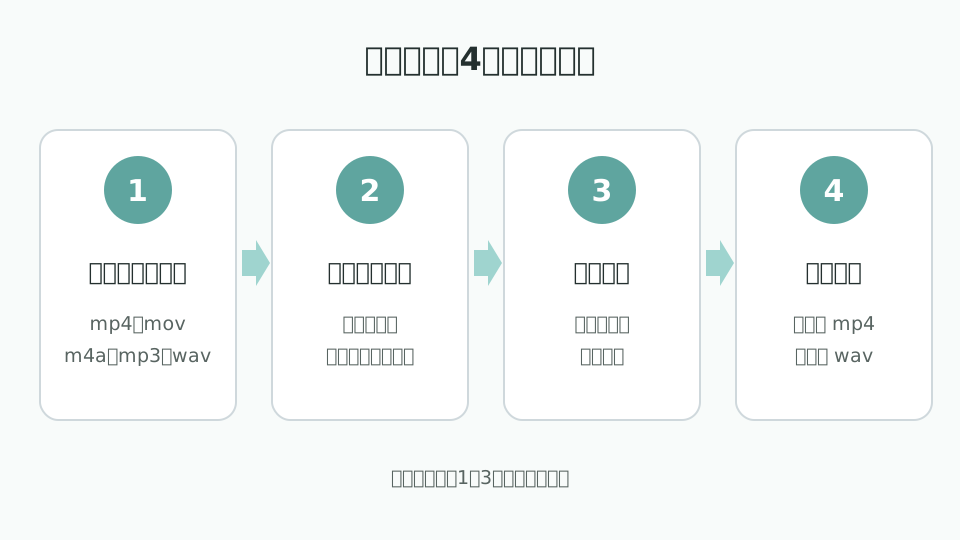
- ファイルを選ぶ: 動画(mp4、mov)か音声(m4a、mp3、wav)を選びます。
- モードを選ぶ: 録音の状況に近いものを選びます(次の章で説明します)。
- 処理を始める: 混み合っているときは順番待ちになります。待ち時間の目安は、モードによって数十秒から数分です。
- 保存する: 動画を選んだときは動画(mp4)、音声のときは音声(wav)で、処理後のファイルを保存できます。
4つのモードの選び方
| モード | 向いている録音 | 処理時間の目安 |
|---|
| 標準モード | 会場のBGMが大きい、低い音のドラムやベースが響いている、空調の音がする | 数十秒 |
| ガヤ・歓声消去 | 隣の笑い声、待機列のざわめき、MC中の手拍子やコールが入っている | 1分前後 |
| フルクレンジング | BGMとガヤの両方が激しい(最前列のMC動画など)。二段階で分離する | 数分 |
| シンプル分離 | 静かな環境で、BGMだけを手早く抑えたいとき | 数十秒 |
迷ったら、まず標準モードがおすすめです。声の自然さを保ちやすいので、ふつうの特典会動画には、これを最初に試してみてください。
注意点も正直にお伝えします。
- 標準モードは、隣の人の大きな声は残ります(人の声は残す方向の処理のため)。
- ガヤ・歓声消去は、ひそひそ声や、とても高い声の一部が削れることがあります。
- フルクレンジングは、モデルを2回通すので、時間がかかります。
どのモードでも、「元の録音で声がまったく聞こえない」ものを、聞こえるようにはできません。録音に入っている声を取り出すツールなので、元の録音にある程度の声が入っていることが前提です。
仕上げで音量と聞こえやすさも整える
特典会の動画には、もうひとつの悩みがあります。マイクのそばの自分の声は大きすぎ、遠くの推しの声は小さくてこもる、という音量の差です。ツールは分離のあと、次のような仕上げも行います(モードによります)。
- 大きい声を抑え、小さい声を持ち上げる(コンプレッサー)
- 言葉の子音(サ行・カ行など)が聞き取りやすいように調整する(声のあたりを少し持ち上げる)
- 全体の音量をそろえる(スマホのスピーカーで聞いても、小さすぎず、音割れしにくい大きさに)
このため、処理後の音声は、元の録音よりも聞き取りやすく感じられることが多くなります。
最初から聞き取りやすく録る、5つのコツ
ツールに頼る前に、録り方でかなり変わります。
- マイクの穴を指でふさがない: スマホの下側にあるマイクの穴を、小指で押さえてしまう持ち方が多いです。両サイドを持つとこもりにくくなります。
- スピーカーに背を向ける: 会場のスピーカーを背にして立つと、推しの声とBGMの来る向きが分かれて、分離しやすくなります。
- スマホをできるだけ推しに近づける: ただし、手元の距離や、ほかの人の邪魔にならない範囲で。
- 風やこすれる音に気をつける: 服や髪がマイクに触れるノイズは、あとから消しにくいです。
- 録画前に、短い試し録りをする: 長いコメントの前に数秒だけ録って、声が入っているか確認できると安心です。
制限と、データの扱いについて
登録なしでも使えますが、濫用を防ぐための制限があります。
- 登録なし: ファイルは20MBまで。1日3回まで。
- 無料登録あり: ファイルは50MBまで。利用制限がゆるやかになります。
- 長さ: 長すぎる動画・音声(目安として15分を超えるもの)は処理できません。
- 対応形式: mp4、mov、m4a、mp3、wav
そして、データの扱いについて、大事なことをお伝えします。OshiFrame の他の機能は、データを端末の中で暗号化して保存しますが、この音声ツールだけは、処理のために、選んだ音声・動画ファイルを運営者のサーバーへ送ります。 処理が終わると元のファイルは削除され、結果のファイルも保存したあとに削除されます。取得されないまま残ったファイルも、時間がたつと自動的に消えます。登録なしで使う場合は、回数の制限のために IP アドレスを使います(詳しくはプライバシーポリシーをご覧ください)。
推しの大切な声のデータを預けることになるので、気になる方は、無理のない範囲でお使いください。
撮影・録音のルールは、現場ごとに違います
最後に、大事なお願いです。特典会での録音や録画が許されるか、どこまで公開してよいかは、運営や会場、推し本人のルールによって異なります。このツールは、ご自身が許可された範囲で記録したものを、自分で聞き返すために使うことを想定しています。許可されていない録音、他の人の声を無断で公開することなどには使わないでください。
よくある質問
無料ですか?
無料で、登録なしでも使えます。登録なしの場合は、1日3回、20MBまでの制限があります。
声が変わったり、別の声になったりしませんか?
声を作り直す処理ではなく、録音に入っている声を取り出す処理です。ただし、音を分ける過程で、声の一部の響きが変わって聞こえることはあります。気になるときは、モードを変えて聞き比べてみてください。
処理中にページを閉じても大丈夫ですか?
処理中は、ページを開いたままにしてください。順番待ちが出ているときは、時間がかかります。
動画でも音声でも使えますか?
どちらも使えます。動画を選んだときは動画で、音声を選んだときは音声で、処理後のファイルを保存できます。
失敗したら?
混み合っているときや、ファイルが大きすぎる・長すぎるときは、処理できないことがあります。時間をおいてやり直すか、ファイルを短く区切ってみてください。
まとめ
- 特典会の録音で声が埋もれるのは、マイクが周りの音を全部拾うため。ふつうの録音では起こりやすいこと
- 音声ツールは、声を作り直すのではなく、録音に入っている声を取り出す。まずは標準モードがおすすめ
- BGMが大きいなら標準、ガヤが気になるならガヤ・歓声消去、両方ならフルクレンジング
- 録るときは、マイクの穴をふさがず、スピーカーに背を向ける
- この機能だけは、処理のためにファイルをサーバーに送る。処理後は削除される
仕組みをもう少し詳しく知りたい方は、技術解説のページもどうぞ。特典会での会話のメモ(会話レポ)は、OshiFrame のチェキ帳に、端末の中で暗号化して残しておくこともできます。